Wednesday, December 30, 2009

Количество процессоров, оперативной памяти, жестких дисков и их объём Solaris 10

Столкнулся с проблемой как узнать сколько процессоров, оперативной памяти, жестких дисков и их объём на серверах SUN под управлением Solaris 10.

Количество процессоров и количество оперативной памяти легко узнается с помощью команды:

# prtdiag

System Configuration: Sun Microsystems sun4u Netra 440
System clock frequency: 177 MHZ
Memory size: 16GB

==================================== CPUs ====================================
E$ CPU CPU
CPU Freq Size Implementation Mask Status Location
--- -------- ---------- --------------------- ----- ------ --------
0 1593 MHz 1MB SUNW,UltraSPARC-IIIi 3.4 on-line -
1 1593 MHz 1MB SUNW,UltraSPARC-IIIi 3.4 on-line -
2 1593 MHz 1MB SUNW,UltraSPARC-IIIi 3.4 on-line -
3 1593 MHz 1MB SUNW,UltraSPARC-IIIi 3.4 on-line -

================================= IO Devices =================================
Bus Freq Slot + Name +
Type MHz Status Path Model
------ ---- ---------- ---------------------------- --------------------
pci 66 MB pci108e,abba (network) SUNW,pci-ce
okay /pci@1c,600000/network@2

pci 33 MB isa/su (serial)
okay /pci@1e,600000/isa@7/serial@0,3f8

pci 33 MB isa/su (serial)
okay /pci@1e,600000/isa@7/serial@0,2e8

pci 33 MB isa/rmc-comm-rmc_comm (seria+
okay /pci@1e,600000/isa@7/rmc-comm@0,3e8

pci 33 MB pci10b9,5229 (ide)
okay /pci@1e,600000/ide@d

pci 66 MB pci108e,abba (network) SUNW,pci-ce
okay /pci@1f,700000/network@1

pci 66 MB scsi-pci1000,30 (scsi-2) LSI,1030
okay /pci@1f,700000/scsi@2

pci 66 MB scsi-pci1000,30 (scsi-2) LSI,1030
okay /pci@1f,700000/scsi@2,1


============================ Memory Configuration ============================
Segment Table:
-----------------------------------------------------------------------
Base Address Size Interleave Factor Contains
-----------------------------------------------------------------------
0x0 4GB 4 BankIDs 0,1,2,3
0x1000000000 4GB 4 BankIDs 16,17,18,19
0x2000000000 4GB 4 BankIDs 32,33,34,35
0x3000000000 4GB 4 BankIDs 48,49,50,51

Bank Table:
-----------------------------------------------------------
Physical Location
ID ControllerID GroupID Size Interleave Way
-----------------------------------------------------------
0 0 0 1GB 0,1,2,3
1 0 1 1GB
2 0 1 1GB
3 0 0 1GB
16 1 0 1GB 0,1,2,3
17 1 1 1GB
18 1 1 1GB
19 1 0 1GB
32 2 0 1GB 0,1,2,3
33 2 1 1GB
34 2 1 1GB
35 2 0 1GB
48 3 0 1GB 0,1,2,3
49 3 1 1GB
50 3 1 1GB
51 3 0 1GB

Memory Module Groups:
--------------------------------------------------
ControllerID GroupID Labels Status
--------------------------------------------------
0 0 C0/P0/B0/D0
0 0 C0/P0/B0/D1
0 1 C0/P0/B1/D0
0 1 C0/P0/B1/D1
1 0 C1/P0/B0/D0
1 0 C1/P0/B0/D1
1 1 C1/P0/B1/D0
1 1 C1/P0/B1/D1
2 0 C2/P0/B0/D0
2 0 C2/P0/B0/D1
2 1 C2/P0/B1/D0
2 1 C2/P0/B1/D1
3 0 C3/P0/B0/D0
3 0 C3/P0/B0/D1
3 1 C3/P0/B1/D0
3 1 C3/P0/B1/D1

А вот с количеством жестиких дисков и их обёмов пришлось помучаться, но команда была найден:

# iostat -E
sd0 Soft Errors: 0 Hard Errors: 0 Transport Errors: 0
Vendor: FUJITSU Product: MAU3073NCSUN72G Revision: 0802 Serial No: 0541F01NLS
Size: 73.40GB <73400057856>
Media Error: 0 Device Not Ready: 0 No Device: 0 Recoverable: 0
Illegal Request: 0 Predictive Failure Analysis: 0
sd1 Soft Errors: 0 Hard Errors: 0 Transport Errors: 0
Vendor: FUJITSU Product: MAU3073NCSUN72G Revision: 0802 Serial No: 0542F01PUE
Size: 73.40GB <73400057856>
Media Error: 0 Device Not Ready: 0 No Device: 0 Recoverable: 0
Illegal Request: 0 Predictive Failure Analysis: 0
sd2 Soft Errors: 0 Hard Errors: 0 Transport Errors: 0
Vendor: SEAGATE Product: ST373453LSUN72G Revision: 0449 Serial No: 0417J1A216
Size: 73.40GB <73400057856>
Media Error: 0 Device Not Ready: 0 No Device: 0 Recoverable: 0
Illegal Request: 0 Predictive Failure Analysis: 0
sd3 Soft Errors: 15 Hard Errors: 1 Transport Errors: 1
Vendor: TOSHIBA Product: ODD-DVD SD-C2732 Revision: 1055 Serial No:
Size: 9.54GB <9544400896>
Media Error: 0 Device Not Ready: 1 No Device: 0 Recoverable: 0
Illegal Request: 15 Predictive Failure Analysis: 0
sd4 Soft Errors: 0 Hard Errors: 0 Transport Errors: 0
Vendor: SEAGATE Product: ST373453LSUN72G Revision: 0449 Serial No: 0417J1AH9X
Size: 73.40GB <73400057856>
Media Error: 0 Device Not Ready: 0 No Device: 0 Recoverable: 0
Illegal Request: 0 Predictive Failure Analysis: 0

Thursday, December 10, 2009

Мануал по пользованию Google

Дополнительные команды поисковой машине Google позволяют вам добиться гораздо лучших результатов. С их помощью вы можете ограничить область поиска, а также указать поисковой машине, что не нужно просматривать все страницы.

Оператор «Плюс» (+): Для ситуации, когда надо принудительно включить в текст какое-либо обязательное слово.

Для этого используется оператор "+" перед обязательным словом. Предположим, если у нас запрос Терминатор 2, в результате запроса у нас появится информация и о фильме Терминатор, Терминатор 2, Терминатор 3. ЧТобы оставить только информацию о фильме Терминатор 2, мы ставим "плюсик" перед двойкой: совсем немного про "Один дома I". Если же у нас запрос вида Терминатор +2.

Например:

Журнал +Мурзилка
Уравнение +Бернулли

Оператор site: Этот оператор ограничивает поиск конкретным доменом или сайтом.

То есть, если сделать запрос: маркетинг разведка site:www.acfor-tc.ru, то результаты будут получены со страниц, содержащих слова "маркетинг" и "разведка" именно на сайте "acfor-tc.ru", а не в других частях Интернета.

Например:

Музыка site:www.music.su
Книги site:ru

Оператор link: Этот оператор позволяет увидеть все страницы, которые ссылаются на страницу, по которой сделан запрос.

Так, запрос link:www.google.com выдаст страницы, в которых есть ссылки на google.com.

Например:

link:www.ozone.com
Друзья link:www.happylife.ru

Оператор диапазона (..): Для тех, кому приходится работать с цифрами, Google дал возможность искать диапазоны между числами.

Для того, чтобы найти все страницы, содержащие числа в неком диапазоне «от - до», надо между этими крайними значениями поставить две точки (..), то есть, оператор диапазона.

Например:

Купить книгу $100..$150
Численность населения 1913..1935

Исключение слов из запроса. Логическое «НЕ» (-):

Чтобы исключать какие-либо слова используются операторы исключения "минус" (-). То есть логическое «НЕ». Полезно в случаях, когда результаты прямого поиска слишком замусорены

Например:

Аквариум -группа - ищем все про аквариум исключая группу "Аквариум"

Поиск точной фразы (""):

Полезно для поиска конкретного текста (целой статьи по цитате). ЧДля этого надо заключить запрос в кавычки (двойные кавычки).

Например:

"И темница тесна, и свобода одна И всегда на нее уповаем" - ищем балладу Высоцкого по одной строке

Примечание: Google позволяет вводить в строку запроса не более 32 слов.

Усечение слова (*):

Иногда требуется искать информацию о словосочетании слов, в котором неизвестно одно или несколько слов. Для этих целей вместо неизвестных словв используется оператор "*". Т.е. "*" - любое слово или группа слов.

Например:

Мастер и *
Леонардо * Винчи

Оператор cache:

Поисковая машина хранит версию текста, которая проиндексирована поисковым пауком, в специальном хранилище в формате, называемом кэшем. Кэшированную версию страницы можно извлечь, если оригинальная страница недоступна (например, не работает сервер, на котором она хранится). Кэшированная страница показывается в том виде, в котором она хранится в базе данных поисковой машины и сопровождается надписью наверху страницы о том, что это страница из кэша. Там же содержится информация о времени создания кэшированной версии. На странице из кэша ключевые слова запроса подсвечены, причем каждое слово для удобства пользователя подсвечено своим цветом. Можно создать запрос, который сразу будет выдавать кэшированную версию страницы с определенным адресом: cache:адрес_страницы, где вместо "адрес_страницы" - адрес сохраненной в кэше страницы. Если требуется найти в кэшированной странице какую либо информацию, надо после адреса страницы через пробел написать запрос этой информации.

Например:

cache:www.bsd.com
cache:www.knights.ru турниры

!!! Надо помнить, что пробела между ":" и адресом страницы быть не должно!

Оператор filetype:

Как известно, Google индексирует не только html страницы. Если, к примеру, понадобилось найти какую-нибудь информацию в отличном от html типе файла, можно воспользоваться оператором filetype, который позволяет искать информацию в определенном типе файлов (html, pdf, doc, rtf...).

Например:

Спецификация html filetype:pdf
Сочинения filetype:rtf

Оператор info:

Оператор info позволяет увидеть информацию, которая известна Google об этой странице.

Например:

info:www.wiches.ru
info:www.food.healthy.com

Оператор allintitle:

Если запрос начать с оператора allintitle, что переводится как "все в заголовке", то Google выдаст тексты, в которых все слова запроса содержатся в заголовках (внутри тега TITLE в HTML).

Например:

allintitle:Бесплатный софт
allintitle:Скачать музыкальные альбомы

Оператор intitle:

Показывает страницы, в кoтopыx только то слово, которое стоит непосредственно после оператора intitle, содержится в заголовке, а все остальные слова запроса могут быть в любом месте текста. Если поставить оператор intitle перед каждым словом запроса, это будет эквивалентно использованию оператора allintitle.

Например:

Программы intitle:Скачать
intitle:Бесплатно intitle:скачать софт

Оператор allinurl:

Если запрос начинается с оператора allinurl, то поиск ограничен теми документами, в которых все слова запроса содержатся только в адресе страницы, то есть в url.

Например:

allinurl:rus games
allinurl:books fantasy

Оператор inurl:

Слово, которые расположено непосредственно слитно с оператором inurl, будет найдено только в адресе страницы Интернета, а остальные слова – в любом месте такой страницы.

Например:

inurl:books скачать
inurl:games кряк

Оператор related:

Этот оператор описывает страницы, которые "похожи" на какую-то конкретную страницу. Так, запрос related:www.google.com выдаст страницы со схожей с Google тематикой.

Например:

related:www.ozone.com
related:www.nnm.ru

Оператор define:

Этот оператор выполняет роль своего рода толкового словаря, позволяющего быстро получить определение того слова, которое введено после оператора.

Например:

define:Кенгуру
define:Материнская плата

Оператор поиска синонимов (~):

Если вы хотите найти тексты, содержащие не только ваши ключевые слова, но и их синонимы, то можно воспользоваться оператором "~" перед словом, к которому необходимо найти синонимы.

Например:

Виды ~метаморфоз
~Объектное ориентирование

Wednesday, October 28, 2009

Настройка TFTP сервера

Если Вы имели опыт работы с любыми hardware-based маршрутизаторами, или свичами, то Вы знаете, что зачастую такая техника не имеет жестких дисков для хранения конфигураций и все настройки хранятся в RAM и EEPROM. Так как чипы имеют гораздо меньшую емкость, чем жесткие диски, то возможность иметь дополнительное место хранения информации становится достаточно интересной, особенно в случае обновления или переустановки встроенной операционной системы. Обычно, данная возможность реализуется с помощью TFTP - тривиального протокола передачи файлов. Работа данного механизма подобна FTP, но облегчена для простоты реализации в чипе. Обычно маршрутизатор Cisco, или подобное устройство содержит клиента TFTP, а сервер организуется где-нибудь в вашей сети. TFTP сервер будет хранить резервную копию ваших конфигурационных файлов и образы операционных систем. Задействование TFTP сервера Ваша FreeBSD система уже содержит TFTP сервер, то есть не требуется установки дополнительного прогораммного обеспечения. Ваша задача состоит только в том, чтобы задействовать TFTP сервер и указать рабочие директории. Итак, давайте включим сервис. Откройте своим любимым текстовым редактором файл /etc/inetd.conf. Это файл конфигурации inetd - Internet Super Server. Вы заметите, что этот файл содержит несколько дюжин имен сервисов, и каждая строка закомментирована знаком #. Когда на сервер приходит запрос на соединение с определенной службой, сервер inetd запускает данную службу. Такая метода позволяет некоторых случаях снизить нагрузку на машину, так как вместо прослушивания своих портов различными сервисами, используется только один, закускающий сервисы по мере необходимости. Чтобы сказать inetd слушать запросы сервиса TFTP, найдите две линии, которые начинаются с #tftp и расскомментируйте их. Должно выглядеть примерно так:

Код:

tftp   dgram  udp   wait  root  /usr/libexec/tftpd  tftpd -s /tftpboot
#tftp  dgram  udp6  wait  root  /usr/libexec/tftpd  tftpd -s /tftpboot

Обратите внимание, что FreeBSD поддерживает и IPv4 и IPv6 и inetd способен прослушивать оба типа запросов. Также обратите внимание, что TFTP для транспортировеи использует протокол UDP, что означает несколько меньшую надежность по сравнению с FTP (который использует TCP). TFTP обеспечивает возможность broadcasts, что позволяет не конфигурировать TFTP клиент на конкретный адрес сервера. Как только необходимые строки будут расскоментированы, сохраните изменения. Следующим шагом будет рестарт сервиса inetd, для задействования нового файла конфигурации. Делается это с помощью команды killall:

Код:

# killall -1 inetd

Если команда выполнилась, Вы будете возвращены в командную строку. Не ошибитесь в наборе команды - если Вы забудете -1, то сервис inetd будет просто выключен. Повторный его запуск в таком случае можно выполнить просто выполнив команду 'inetd'. Если вы получили такое сообщение об ошибке:

Код:

# killall -1 inetd
No matching processes were found

То это значит, что inetd не запущен. Запустите его, как это было указано выше. Для того, чтобы сервис inetd стартовал автоматически, поместите в /etc/rc.conf следующую запись:

Код:

inetd_enable="YES"

Проверим:

Код:

USER   COMMAND  PID   FD PROTO  LOCAL ADDRESS   FOREIGN ADDRESS
root   inetd    1713  4  udp4   *:69            *:*

Работа с файлами через TFTP Теперь, когда сервис работоспособен, укажем рабочий каталог, куда будут складываться файлы конфигурации и прочая светотень. Назовем его /tftpboot:

Код:

# mkdir /tftpboot

Затем, поместите в этот каталог те файлы, которые вы собираетесь залить на устройства. Для примера, Вы хотите обновить Cisco IOS - так возьмите, какой посвежей, и положите его в каталог /tftpboot. Так как имена образов могут быть достаточно сложными, рекомендуем вести соответствующий журнал. Также Вы можете создать пустые файлы, в которые будет сбрасываться информация с устройств. Желательно, чтоб эти имена несли смысловую нагрузку. Например, по именам соответствующих устройств:

Код:

# touch 1602_config PIX_config 1924_config

Учтите, что TFTP не поддерживает аутентификацию, поэтому, рабочий каталог и файлы должны быть доступны клиентам. Делается это обычно так:

Код:

# chmod -R 777 /tftpboot

В зависимости от TFTP клиента, возможно использование более строгих прав доступа. К сожалению, для устройств Cisco, в настоящий момент это не возможно. Проверим права доступа:

Код:

# ls -l /tftpboot
total 0
-rwxrwxrwx  1 root  wheel  0 May 18 15:24 1602_config
-rwxrwxrwx  1 root  wheel  0 May 18 15:24 1924_config
-rwxrwxrwx  1 root  wheel  0 May 18 15:24 PIX_config
-rwxrwxrwx  1 root  wheel  4194172 May 18 15:33 c1600-ny-mz.112-11.P.bin

Работа с TFTP сервером Так как сервер TFTP уже настроен и работоспособен, воспользуемся tftp клиентов, поставляемый с FreeBSD, для проверки работоспособности.

Код:

$ tftp 127.0.0.1
tftp>

Для получения справки по командам используйте ?. Традиционно - get используется для скачивания, put для закачивания, quit для выхода. Если Вы привыкли использовать ftp клиент, то Вы заметите отсутствие таких команд как cd, ls, mget, mput и многих других. Теперь выполним команду get. Для большей убедительности выберем непустой файл.

Код:

tftp> get c1600-ny-mz.112-11.P.bin
Received 4194172 bytes in 1.6 seconds

Все замечательно, выходим:

Код:

tftp> quit

Есть важный момент, на который стоит обратить внимание - файл должен находиться в каталоге /tftpboot , иначе получить доступ к нему будет невозможно. Путь к файлу также не определяется. Вот, что получится, если указать путь:

Код:

tftp> get /tftpboot/c1600-ny-mz.112-11.P.bin
Error code 1: File not found

Помните, tftp предполагает, что файл, который Вы хотите передать, уже существует и расположен в /tftpboot. Во вторых, удостоверьтесь, что Вы записываете имя файла правильно. Это особенно важно с теми длинными именами образов Cisco IOS. Вы, возможно заметили, что при использовании команды get не указывался каталог назначения. Это связано с тем, что получаемый файл автоматически помещается в текущий рабочий каталог. Как правило, на всяких железяках это не проблема, но работая по tftp на Вашей FreeBSD машине - будьте внимательны. В заключение, используйте команду ls -l, для сравнения размера полученного и исходного файлов. Также это весьма удобная возможность вести документацию, ведь если на вашей машине установлен принтер, то распечатать список рабочего каталога tftp можно следующим образом:

Код:

$ ls -l /tftpboot | lpr

Monday, October 12, 2009

Все о SFP

SFP (англ. Small Form-factor Pluggable) - малый приемо-передатчик для соединения платы сетевого адаптера устройства с оптическим кабелем

или медной витой парой. SFP бывают двух видом: Multi-mode (в народе мултимоды) обозначаються как MMF и single-mode (в народе одномоды) обозначаютсья SMF. Для определения является ли модуль одномодом или мультимодом на нем имеется маркировка.

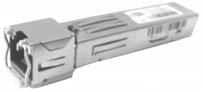
1000BASE-T SFP для медной витой пары.

Для модуля стандарта 1000BASE-T SFP используеться неэкранированая витая пара категория 5 длиной до 100 метров. Данный модуль поддерживает скорость 10/100/1000 Mb/s, автосогласование и технлогию Auto MDI/MDIX (автоматическое определение кросовера).

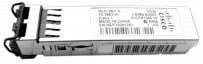
1000BASE-SX SFP для оптического волокна мультимод. Модуль стандарта 1000BASE-SX SFP совместим с стандартом IEEE 802.3z 1000BASE-SX поддерживает оптические мультимодовые волокна 50 μm длиной в 550 метров, а также 62.5 μm FDDI волокна длиной до 220 метров. В случае использования оптических волокон оптимизированых под длину волны в 50 μm дальность может увелиситься до 1 километра.
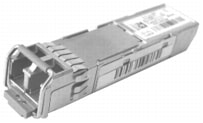
1000BASE-LX/LH SFP для мультимодового и одномодового волокна Модуль 1000BASE-LX/LH SFP совместим с стандартом IEEE 802.3z 1000BASE-LX, в случае использования одномодового волокна работает на дальность до 10 км, а если использовать мультимодовое волокно поддерживает дальность до 550 м. Для того что бы использовать мультимодовое волокно с модулем данного стандарта, необходимо воспользоваться технологией "mode conditioning patch cable".
1000BASE-EX SFP для одномодовых волокон большой протяженности Для 1000BASE-EX SFP используется стандартное одномодовое волокно длиной до 4о км. На каждом конце оптического волокна между волокном и ресивером SFP должен быть установлен аттенюатор в 5 дб.
1000BASE-ZX SFP для одномодовых волокон большой протяженности Для 1000BASE-ZX SFP используется стандартное одномодовое волокно длиной до 70 км. SFP обеспечивает оптический канал с мощностью 23 дБ, но точная мощность зависит от нескольких факторов, таких как качество волокна, количество соеденителей и разъемов. Когда использвать на менее протяженные дистанции одномодовое волокно, это может потребовать установку оптического аттенюатора, который необходимо поставить для предотвращения перегрузки ресивера. 10 дБ аттенюатор необходимо cтавить в разрыв оптического волокна и ресивером SFP на каждом коце канала, когда потери на волоконно составляют менее 8 дБ.
1000BASE-BX-D и 1000BASE-BX-U SFP для одного волокна двунаправленной передачи Модули 1000BASE-BX-D и 1000BASE-BX-U SFP совместимы с стандартами IEEE 802.3ah 1000BASE-BX10-D и 000BASE-BX10-U и работают на одномодовом волокне SMF. В одной линии на концах всегда используються только устройства одного типа 1000BASE-BX10-D которые соеденяються одним одномодовым волокном с протяженностю до 10 км. Передача на одном оптическом волкне достигается разделением передатчиков по длинам волн как изображено на рисунке: 1000BASE-BX10-D передатчик на 1490-нм канале а ресивер на 1310-нм канале. Как изображено на рисунку сплитер с спектральным уплотнением wavelength-division multiplexing (WDM) интегрирован в SFP и разделет на линию на каналы 1310-нм и 1490-нм.
SFP GLC-BX-D и GLC-BX-U так же поддерживают цифровой оптический мотниторинг (digital optical monitoring - DOM) функциональность описана в стандрте SFF-8724 (multisource agreement - MSA). Эта особенность дает возможность мониторить в режиме реального времени параметры SFP, такие как оптичекую выходную мощьность, температуру, смещение лазера и напряжение на передатчике.
Технические спецификации

Конекторы и кабели

Конекторы существует следующих типов: - Двойно LC/PC конекторы (1000BASE-SX, 1000BASE-LX/LH и 1000BASE-ZX) - Одинарный LC/PC конектор (1000BASE-BX-D и 1000BASE-BX-U) - RJ-45 конектор (1000BASE-T) Поддерживаються пачкорды только с PC или UPC конекторами. Пачкорды с APC конекторами не поддерживаються. Все кабеля должны быть совместимы со стандартами, указаными в разделе стандарты.

Классы полировки волоконно-оптических разъемов

Существуют 4 класса полировки наконечников волоконно-оптических разъемов. Зачем нужна полировка? Полировкой наконечников волоконно-оптических разъемов обеспечивается физическое соприкосновение волокон, чтобы уменьшить обратное отражение сигнала. PC (Physical Contact) – волокно сколото под углом 90 град, полировка обычного качества (иногда ручная), уровень отраженного сигнала минус 40дБ. SPC (Super PC) – улучшенный вариант РС, полировка волокна машинная(иногда возможна ручная), уровень отраженного сигнала минус 45дБ. UPC (Ultra PC) – улучшенный вариант РС, полировка машинная, используются специальное оборудование. Уровень отраженного сигнала минус 50дБ. Разъемы с полировкой волокон PC,SPC и UPC совместимы между собой. APC (Angle PC) – волокно сколото под углом 7-9 градусов (у большинства производителей – 8 градусов. В этом случае практически весь отраженный (нежелательный) сигнал покидает пределы световода, уровень отраженного сигнала минус 60дБ. Ориентироваться в классах полировки можно следующим образом. Многомод ВСЕГДА имеет класс полировки РС. На класс полировки указывает цвет хвостовика разъема (за редким исключением, такой цветовой кодировки придерживается большинство производителей): * PC – черный * SPC – белый * UPC – голубой * APC - зеленый
В таблице 1 предоставлены спецификация кабелей для SFP модулей которые устанавливаються в Gigabit Ethernet порты. Все SFP порты имеют LC конекторы и минимальную длину кабеля для всех SFP (мультимод и одномод) 2 метра.

Таблица 1. SFP спецификация портов и кабелей

Продукт

Длина волны (нм)

Тип волокна (μm)

Диаметр ядра (MHz* Km)

Полоса пропускания

Дистанция (м)

1000BASE-SX

850

MMF

62.5

160

220

62.5

200

275

50

400

500

50

500

550

50

2000

1000

1000BASE-LX/LH

1310

MMF*

62.5

500

550

50

400

550

50

500

550

SMF

-**

-

10000

1000BASE-EX

1310

SMF

-**

-

40000

1000BASE-ZX

1550

SMF

-

-

Приблизительно 70 km зависит от затухания

1000BASE-BX-U

1310

SMF

-**

-

10000

1000BASE-BS-D

1490

SMF

-**

-

10000

*Режим согласования пачкорда, определен в IEEE стандарте независимо от длины кабеля. Режим согласования пачкорда для 62.5-μm волокна имеет отличные спецификацияя от режима соласования пачкорда для 50-μm волокна.
** ITU-T G.652 SMF как указано в стандарте IEEE 802.3z

Оптические характеристики

Таблица 2. предоставляет оптические параметры для SFP.

Продукт

Мощность передачи (дБм)

Диапазон можности приемника (дБм)

1000BASE-SX

От -3 до -9.5

От 0 до -17

1000BASE-LX/LH

От -3 до -9.5

От -3 до -20

1000BASE-EX

От +3 до -1

От +1 до -22

1000BASE-ZX

От +5 до 0

От -3 до -23

1000BASE-BX10-D

1000BASE-BX10-U

От -3 до -9

От -3 до -19.5

Геометрические размерность

Размен (В x Ш x Д): 8.5 x 13.4 x 56.5 мм. Типичный SFP весит приблизительно 75 грам.

Параметры окружающей среды и парамтры питания

Рабочие температуры:

Комерческий тмпературный режим (Commercial temperature range — COM): от 0 до 70°C

Расширеный температурный режим (Extended temperature range — EXT): от -5°C до 85°C

Промышленный температурный режим (Industrial temperature range — IND): от -40 до 85°C

Температурный режим зберегания: от -40 до 85°C

В таблице 3 предоставлены электрические параметры, а в таблице 4 представлены температунрые режимы и поддержка информационного режима SFP – DOM.

Таблица 3. Электрические параметры.

Параметры

Обозначение

Минимум

Рабочие

Максимум

Еденицы

Ток питания

Is

-

200

300

mA

Импульсный ток

ISurge

-

-

30

mA

Входное напряжение

Vcc

3.1

3.3

3.5

V

Таблица 4. Температурные режимы и поддежка DOM

Номер продукта

Температурные режимы

DOM

GLC-SX-MM

COM

Нет

GLC-LH-SM

COM

Нет

GLC-ZX-SM

COM

Да

GLC-BX-U

COM

Да

GLC-BX-D

COM

Да

GLC-T

COM

Н/Д*

SFP-GE-T

EXT

Н/Д

SFP-GE-S

EXT

Да

SFP-GE-L

EXT

Да

GLC-EX-SMD

EXT

Да

SFP-GE-Z

EXT

Да

GLC-SX-MM-RGD

IND

Нет

GLC-LX-SM-RGD

IND

Нет

GLC-ZX-SM-RGD

IND

Нет

* Н/Д — нет данных
Нормативы и соответствие стандартам
Безопасность:
• Лазер Class I 21CFR1040 LN#50 7/2001
• Лазер Class I IEC 60825-1
Стандарты:
• IEEE 802.3z
• IEEE 802.3ah
GR-20-CORE: Общие требования для оптических волокон и оптико-волоконных кабелей
GR-326-CORE: Общие требования для одномодовых оптических конекторов
GR-1435-CORE: Общие требования для мультимодового отических конекторов

Обозначения на SFP модулях

Описание модуля

Обозначение на модулях

1000BASE-T стандарт

GLC-T

1000BASE-SX короткая дистанция; без DOM

GLC-SX-MM

1000BASE-LX/LH дальние дистанции; без DOM

GLC-LH-SM

1000BASE-ZX увеличеная дальность;

GLC-ZX-SM

1000BASE-BX10-D downstream двунаправленная одноволоконная передача; с DOM

GLC-BX-D

1000BASE-BX10-U upstream двунаправленная одноволоконная передача; с DOM

GLC-BX-U

1000BASE-T NEBS 3 ESD

SFP-GE-T

1000BASE-SX на короткие дистанции; с DOM

SFP-GE-S

1000BASE-LX/LH на длинные дистанции; с DOM

SFP-GE-L

1000BASE-EX на длинные дистаенции; с DOM

GLC-EX-SMD

1000BASE-ZX увеличенная дальность; с DOM

SFP-GE-Z

1000BASE-SX короткие дистанции; надежный

GLC-SX-MM-RGD

1000BASE-LX/LH длинные дистанции; надежный

GLC-LX-SM-RGD

1000BASE-ZX расширенная дистанция; надежный

GLC-ZX-SM-RGD

Использованые материалы: http://www.ampural.ru/content/view/136/54/ http://www.cisco.com/en/US/prod/collateral/modules/ps5455/ps6577/product_data_sheet0900aecd8033f885.html http://www.tls-group.ru/sks/vols/help/h_optcon/h_optcon.html http://www.arcelect.com/fibercable.htm http://en.wikipedia.org/wiki/Single-mode_fiber http://en.wikipedia.org/wiki/Multi-mode_fiber http://ru.wikipedia.org/wiki/SFP http://www.lanshack.com/ModeConditioning.aspx

Monday, October 5, 2009

Удаление Symantec Antivirus

Как то у меня на компе появился антивирус Symantec. Он так начал грузить машину, что проги раза в три медленее стали открываться. Сразу же постал вопрос о его удалении. Зашел я в учетку админа, запустил утилиту деинсталяции и начал процесс деинсталяции. Когда практически процесс подходил к концу тут вылетело окошко с просьбой введите пароль для деинсталяции. Поскольку я не ставил этой фигни то и пароля я не знал. Погулив я нашел упоминание о утилите "CleanWipe" почитав я понял это решение моих проблем:

http://gluek.info/wiki/software/symantec-cleanwipe

но как оказалось первое впечетление обанчиво. После работы этой утилиты Symantec перестал запускаться но сама прога инсталированой осталась.
Погугли я еще и нашел упоменане, что в реестре нужно поставить где то нолик и все будет в ажуре.

[HKEY_LOCAL_MACHINE\SOFTWARE\INTEL\LANDesk\VirusProtect6\CurrentVersion\AdministratorOnly\Security]

Но как оказалось такой ветки нет. Я конечно не растроился и создал такую ветку с таким ключем

“UseVPUninstallpassword”=dword:00000000

и повторная деинсталяция прошла на ура.

[HKEY_LOCAL_MACHINE\SOFTWARE\INTEL\LANDesk\VirusProtect6\CurrentVersion\AdministratorOnly\Security]
“UseVPUninstallpassword”=dword:00000000

Monday, August 10, 2009

Коммутаторы Ethernet и Fast Ethernet

Коммутирующие концентраторы (Switched Hubs) или, как их еще называют, коммутаторы (Switches), переключатели и свичи, могут рассматриваться, как простейший и очень быстрый мост. Они позволяют разделить единую сеть на несколько сегментов для увеличения размера сети или с целью снижения нагрузки в отдельных частях сети.

Как уже отмечалось, в отличие от мостов, свичи не принимают приходящие пакеты, а только переправляют из одной части сети в другую те пакеты, для которых это необходимо. Никакой обработки пакетов не производится, хотя и контролируется их заголовок. Коммутаторы практически не замедляют обмена по сети. Но они не могут преобразовывать формат пакетов и протоколов обмена по сети. Поскольку коммутаторы работают с информацией, находящейся внутри кадра, часто говорят, что они ретранслируют кадры, а не пакеты, как репитерные концентраторы.

Коллизии коммутатором не ретранслируются, что выгодно отличает его от более простого репитерного концентратора. Они разделяют на части зону коллизий сети, то есть область, на которую распространяются коллизии.

Логическая структура коммутатора довольно проста (рис. 1).

 Рис. 1 Логическая схема коммутатора

Эта схема включает в себя перекрестную (коммутационную) матрицу (Crossbar Matrix), во всех точках пересечения которой могут устанавливаться связи на время передачи пакета. В результате пакет, поступающий из любого сегмента, может быть передан в любой другой сегмент. В случае широковещательного пакета, адресованного всем абонентам, он передается во все сегменты одновременно, кроме того сегмента, по которому он пришел (рис. 2).

Рис. 2 Ретрансляция широковещательного пакета

Помимо перекрестной матрицы коммутатор включает в себя память, в которой формируется таблица MAC-адресов всех компьютеров, подключенных к каждому из его портов. Эта таблица создается на этапе инициализации сети и периодически обновляется для учета изменений конфигурации сети. Именно на основании анализа этой таблицы делается вывод о том, какие связи надо замыкать, куда отправлять пришедший пакет. Если пакет адресован абоненту из того же сегмента, к которому принадлежит отправитель, то он не ретранслируется вообще. Широковещательный пакет не передается в тот сегмент, к которому присоединен абонент отправитель пакета. Адрес отправителя пакета заносится в таблицу адресов, в том случае, если его там еще нет.

Коммутаторы выпускаются на различное число портов. Чаще всего встречаются это 6, 8, 12, 16 и 24 портов. Следует отметить, что мосты редко поддерживают более 4 портов. Различаются коммутаторы с допустимым количеством адресов на один порт. Этот показатель определяет предельное количество компьютеров в каждом сегменте. Некоторые коммутаторы позволяют разбивать порты на группы, работающие независимо друг от друга, то есть один коммутатор может работать как два или три.

Коммутаторы выпускаются трех видов в зависимости от сложности, возможности наращивания количества портов и стоимости:

  • коммутаторы с фиксированным числом портов (обычно до 30);
  • модульные коммутаторы (с числом портов до 100);
  • стековые коммутаторы.

Коммутаторы характеризуются двумя показателями производительности:

  • Максимальная скорость ретрансляции пакетов измеряется при передаче пакетов из одного порта в другой, когда все остальные порты отключены.
  • Совокупная скорость ретрансляции пакетов измеряется при активной работе всех имеющихся портов. Совокупная скорость больше максимальной, но максимальная скорость, как правило, не может быть обеспечена на всех портах одновременно, хотя коммутаторы и способны одновременно обрабатывать несколько пакетов.

Главное правило, которого надо придерживаться при разбиении сети на сегменты с помощью коммутатора, называется "правило 80/20". Только при его выполнении коммутатор работает эффективно. Согласно этому правилу, необходимо, чтобы не менее 80 % всех передач происходило в пределах одного сегмента сети. И только 20 % всех передач должно происходить между разными частями (сегментами) сети, проходить через коммутатор. На практике это обычно сводится к тому, чтобы сервер и активно работающие с ним рабочие станции (клиенты) располагались на одном сегменте. Существует два класса коммутаторов, отличающихся уровнем интеллекта и способами коммутации:

  • коммутаторы со сквозным вырезанием (Cut-Through);
  • коммутаторы с накоплением и ретрансляцией (Store-and-Forward, SAF).

Коммутаторы Cut-Through

Коммутаторы Cut-Through– самые простые и быстрые, они не производят никакого буферирования пакетов и никакой их селекции. Они производят коммутацию "на лету".

Эти коммутаторы буферируют только головную часть пакета, чтобы прочитать 6-байтовый адрес приемника пакета и принять решение о коммутации, на которое у некоторых коммутаторов уходит около 10 битовых интервалов. В результате время ожидания ретрансляции, то есть, задержка на коммутаторе, включающее как время буферирования, так и время коммутации, может составлять около 150 битовых интервалов.

Недостаток данного типа коммутатора в том, что он ретранслирует любые пакеты с нормальной головной частью, в том числе и заведомо ошибочные (например, с неправильной контрольной суммой) и карликовые (длиной менее 512 битовых интервалов). Ошибки одного сегмента ретранслируются в другой сегмент, что приводит к снижению пропускной способности сети в целом.

Еще одна проблема - коммутаторы данного типа часто перегружаются и плохо обрабатывают ситуацию перегрузки. Например, из двух или более сегментов одновременно поступают пакеты, адресованные одному и тому же сегменту. Но коммутатор не может одновременно передать несколько пакетов в один сегмент, поэтому часть пакетов пропадает. Вместе с тем коммутатор не может ретранслировать и пакеты, приходящие из того же порта, в который коммутатор передает в данный момент.

Одно из усовершенствований коммутаторов Cut-Through получило название Interim Cut-Through Switching (ICS). Оно направлено на то, чтобы избежать ретрансляции карликовых кадров. Однако все остальные недостатки метода Cut-Through в данном случае сохраняются. Задержка ретрансляции коммутаторов данного типа (ICS) увеличивается примерно на 400 битовых интервалов по сравнению с обычным Cut-Through.

Коммутаторы Store-and-Forward

Коммутаторы Store-and-Forward (SAF) представляют собой наиболее дорогие, сложные и совершенные устройства. Они гораздо ближе к мостам и лишены недостатков коммутаторов Cut-Through. Главное их отличие состоит в полном буферировании во внутренней буферной памяти FIFO всех ретранслируемых пакетов. Размер каждого буфера при этом должен быть не меньше максимальной длины пакета. Соответственно значительно возрастает и задержка коммутации, она составляет не менее 12000 битовых интервалов. Карликовые и ошибочные пакеты таким коммутатором не пересылаются. Перегрузки возникают гораздо реже, так как есть возможность отложить на время передачу пакета.

Буферная память (с организацией FIFO) может размещаться на принимающей стороне всех портов (накопление перед коммутацией – рис. 3), на передающей стороне портов (накопление перед ретрансляцией), а также может быть общей для всех портов, причем эти методы часто комбинируются для достижения наибольшей гибкости и увеличения производительности. Чем больше объем памяти, тем лучше коммутатор справляется с перегрузкой. Иногда в состав коммутатора включается и универсальный процессор, но чаще коммутаторы выполняются на специализированных быстродействующих микросхемах, жестко специализированных именно на задачах коммутации пакетов.

Рис. 3 Буферная память в коммутаторе

Коммутаторы SAF в отличие от других могут поддерживать одновременно разные скорости передачи (10 Мбит/с и 100 Мбит/с). Полное буферирование пакета вполне позволяет передавать его не с той скоростью, с которой он поступил. В результате часть портов коммутатора может работать с сетью Ethernet, другая – с Fast Ethernet, причем некоторые коммутаторы автоматически настраивают свои порты на скорость передачи подключенного к порту сегмента. Коммутаторы SAF облегчают переход с Ethernet на Fast Ethernet. Существуют коммутаторы, поддерживающие обмен с Gigabit Ethernet на скорости 1000 Мбит/с. Коммутаторы, как правило, не меняют формат пакетов, поэтому сети с разными форматами пакетов нельзя объединять с их помощью.

Выпускаются также так называемые гибридные (адаптивные) коммутаторы, которые могут автоматически переключаться из режима Cut-Through в режим SAF и наоборот. При малой нагрузке и низком уровне ошибок они работают как более быстрые Cut-Through коммутаторы, а при большой нагрузке и значительном количестве ошибок переходят в более медленный, но более качественный режим SAF.

Наконец, еще одно важное достоинство коммутаторов в том, что они могут поддерживать режим полнодуплексной связи. При этом режиме упрощается обмен в сети, а скорость передачи в идеале удваивается.

В наше время коммутаторы выполняют все больше функций, традиционно относившихся к мостам. В пределах одной сети или однотипных сетей с одинаковыми форматами пакетов (Ethernet и Fast Ethernet) коммутаторы все больше вытесняют мосты, так как они более быстрые и дешевые. На долю мостов остается только соединение разнотипных сетей, что встречается не так уж и часто.

Оригинальная статья: http://ltservice.com.ua/stati/kommutatoryi-ethernet-i-fast-ethernet.html

Tuesday, June 23, 2009

Тонкости IGMP (как оно реализовано)

Hippo, все правильно, я просто не хотел усложнять и без того сложную модель протокола IGMP. Если быть абсолютно точным, то на сети выбирается igmp querier, который шлет раз в 60 секунд IGMP membership query на групповой адрес 224.0.0.1, после чего хосты, которые хотят видеть мультикаст - шлют igmp membership report на ту группу, которую хотят получать, ну и дальше не будем углубляться - роутер шлет мультикаст пользователю. Есть только одно "но" - IGMP join может происходить без ожидания IGMP query, по сути дела - хост не ждет прихода этих пакетов igmp query и как только он хочет получать группу - сразу посылает igmp membership report, сокращая тем самым время подключения к мультикасту. Еще разумеется есть отличия между igmp v1 и igmp v2, основное удобство igmp v2 на мой взгляд в том, что он умеет слать IGMP leave group сообщение, позволяющее отказаться от мультикаст трафика когда группа уже не нужна, не дожидаясь таймаутов. Возвращаясь к нашим баранам - важно добиться того, чтобы от вас уходил igmp membership report на группы 224.2.127.254 и 239.255.255.255 в сторону телекома, соответственно в вашу сторону от телекома должен идти трафик по этим группам, объявляющим SAP. Обратите внимание, что при запуске vlc с включенным SAP - он сразу же шлет igmp membership report, не дожидаясь никаких igmp query, т.е. то, о чем я написал в первом письме. -- kalend, на форуме МФТИ-Телеком

http://wiki.telecom.mipt.ru/index.php/%D0%9F%D1%80%D0%BE%D1%81%D0%BC%D0%BE%D1%82%D1%80_%D0%B2%D0%B8%D0%B4%D0%B5%D0%BE%D1%82%D1%80%D0%B0%D0%BD%D1%81%D0%BB%D1%8F%D1%86%D0%B8%D0%B9

Monday, June 15, 2009

ВОЗВРАТ (ЗАМЕНА) ТОВАРА - в Україні

В соответствии с законодательством Украины существуют две ситуации, в которых Вы можете вернуть купленный у нас товар:

Первая: товар неисправен (вина производителя). Вторая: товар Вам не подошел.

І. Рассмотрим первую ситуацию. Возможны два варианта:

1. Товар подлежит гарантийному ремонту

В данной ситуации замена товара на новый возможна только при соблюдении двух условий: 1) со дня приобретения прошло не более 14 дней; 2) товар не был в использовании, т.е. является новым (корпус в идеальном состоянии, сохранены все защитные пленки, упаковка, документы).

Вам нужно обратиться в сервисный центр, который обслуживает данный товар для получения документа о том, что товар неисправен (фиксируется факт поломки, причины, а также факт о соблюдении покупателем гарантийных обязательств). Максимальный срок проверки качества товара в соответствии с п.4 ст.14 ЗУ "О защите прав потребителей" составляет 14 дней. После этого Вы обращаетесь к нам с просьбой заменить товар на новый.

В соответствии с п.4 ст.14 ЗУ "О защите прав потребителей" в случае отсутствия товара требование покупателя о замене товара подлежит удовлетворению в двухмесячный срок с момента подачи заявления. Если удовлетворить требование покупателя в установленный срок невозможно, покупатель вправе по своему выбору предъявить продавцу, изготовителю другие требования, а именно: бесплатный ремонт товара или возмещение затрат на ремонт потребителем или третим лицом; соответственное уменьшение продажной цены товара; замена на такой же товар другой марки с соответственным перерасчетом продажной цены; возврат денег.

В соответствии с п.5 ст.14 ЗУ "О защите прав потребителей" во время замены на товар аналогичной марки (модели), цена на который изменилась, перерасчет стоимости не производится.

В случае, когда происходит замена на товар другой марки (модели) перерасчет стоимости производится исходя из цен, которые действовали на момент обмена.

2. Товар не подлежит ремонту (брак производителя)

Замена товара возможна на протяжении всего гарантийного срока. Вы обращаетесь в сервисный центр, обслуживающий данный товар для получения документа о том, что товар неисправен и ремонту не подлежит. После этого Вы сообщаете нам о желании замены товара на новый.

Обратите внимание: выдача акта сервисного центра о том, что он не успевает починить товар в сроки, установленные законодательством, не является законным основанием для замены товара на новый. Сервисный центр в этом случае обязан чинить товар и при превышении срока в соответствии со ст.28 Постановления КМУ от 15.04.2002 №506 "Об утверждении Порядка гарантийного ремонта (обслуживания) или гарантийной замены технически сложных бытовых товаров" исполнитель работ (сервис-центр) выплачивает неустойку за каждый день задержки в размере 1 процента от стоимости товара.

ІІ. Рассмотрим вторую ситуацию, когда товар не имеет недостатков и просто вам не подошел (не понравился цвет, отсутствие важной функции, о чем вы даже и не подозревали и др.)

В данной ситуации покупатель лишается возможности получения скидок при последующих приобретениях и принятия участия в розыгрышах призов на протяжении 3 месяцев.

Замена товара на аналогичный в соответствии со ст.20 ЗУ "О защите прав потребителей" возможна только при соблюдении двух условий, о которых уже упоминалось: 1) со дня приобретения прошло не более 14 дней; 2) товар не был в использовании, т.е. является новым (корпус в идеальном состоянии, сохранены все защитные пленки, упаковка, документы, по телефону разговаривали менее пяти минут).

Вам нужно привезти товар в наш офис или в сервисный центр производителя для осуществления проверки его качества (так вы можете самостоятельно получить акт о том, что не были нарушены гарантийные условия эксплуатации товара, и тем самым ускорить процесс замены товара - приехав к нам с новым товаром и актом из сервисного центра, процедура обмена товара займет у Вас не более 15 минут). Максимальный срок проверки качества товара в соответствии с п.4 ст.14 ЗУ "О защите прав потребителей" составляет 14 дней. После положительного результата проверки (подтверждении полной работоспособности продукции, отсутствия признаков постороннего вмешательства) и соблюдении других условий процедуры обмена мы меняем Вам товар на новый.

Если на момент обмена аналогичного товара нет в продаже, потребитель имеет право или купить любые другие товары, имеющиеся в наличии с соответствующим перерасчетом стоимости, или получить назад деньги в размере стоимости возвращенного товара, или осуществить обмен товара на аналогичный при первом же поступлении соответственного товара в продажу.

При возврате денег расчеты с покупателем производятся исходя из стоимости товара на момент его покупки. Деньги возвращаются покупателю в день подтверждения отсутствия факта нарушения гарантийных обязательств со стороны покупателя, а в случае невозможности возврата денег в этот день - в другой срок за договоренностью сторон, но не позднее чем на протяжении 7 дней.

Замена товара на новый и Возврат денег возможны при соблюдении всех условий и процедуры, и происходят непосредственно в нашем офисе или в одном из наших магазинов.

Вам будет отказано в замене товара на новый (возврате денег) если: с момента покупки товара, подлежащего ремонту, прошло более 14 дней; подлежащий ремонту товар не является новым, т.е. был в использовании; при проверке качества продукта обнаружены признаки постороннего вмешательства (вскрытие, попытка ремонта, перепрошивка) или нарушены другие условия гарантийного обслуживания (попадание жидкости, механические повреждения и др.); отсутствует документ, подтверждающий факт покупки товара (товарный чек) или гарантийный талон на приобретенный товар.

Уважаемы покупатели, большая просьба: при совершении покупки товара (не только в нашем магазине) делайте выбор осознанно.

Закон.

http://www.digital-c.com.ua/service/zak_zprava.html

Friday, June 5, 2009

Сортировка и выбор уникальных записей с массива.

Сортировка и выбор уникальных записей с массива.


@array = ('Apple', 'Orange', 'Apple', 'Banana');
%hashTemp = map { $_ => 1 } @array;
@array_out = sort keys %hashTemp;
# @array_out contains ('Apple', 'Banana', 'Orange')

Linux/Unix shell: как отсортировать IP адреса

Команда sort - сортируем IP адреса

Это пример исходного файла:

192.168.1.100
192.168.1.19
192.168.1.102
192.168.2.1
192.168.0.2

Введем следующую команду:

$ sort -t . -k 3,3n -k 4,4n /path/to/file

Результат:

192.168.0.2
192.168.1.19
192.168.1.100
192.168.1.102
192.168.2.1

Где,

  • -t . : Устанавливает поле . (точка) как разделитель полей
  • -n : Делает программную числовую сортировку
  • -k opts: Сортируте данные / поля, используя только определенные поля.К примеру, опция -k 2 заставляет программу сортировать только второе поле.

Tuesday, December 16, 2008

Частота развертки в X.org (100hz не фантастика)

Пример как повысить частоту для режима 1152х864 с 75 до 100 Hz

И так для начала запустим утилиту входящую в состав xorg:

   gtf 1152 864 100

Она выдаст строчку, которую на скопировать в /etc/X11/xorg.conf в section monitor:

   Section "Monitor"
   Identifier   "iiyama"
   VendorName   "1152x864_100.00"
   ModelName    "1152x864@100.00 Hz"
   # 1152x864 @ 100.00 Hz (GTF) hsync: 91.50 kHz; pclk: 143.47 MHz
   Modeline "1152x864_100.00"  143.47  1152 1232 1360 1568  864 865 868 915  -HSync +Vsync
   Option      "DPMS"
EndSection

Теперь идем в section "Screen" и редактируем:

   Section "Screen"
   Identifier "Screen0"
   Device     "Card0"
   Monitor    "iiyama"    # Монитор, который определили выше
   DefaultDepth     24
   SubSection "Display"
      Viewport   0 0
      Depth     24
      Modes    "1152x864_100.00"  # Режим определенный выше строчкой Modeline      EndSubSection
EndSection

Рестартуем "иксы".

Оригинальная стаття
http://www.opennet.ru/tips/info/832.shtml

Sunday, December 7, 2008

Кодировки в текстовых файлах.

Коротенькая заметка по конвертированию текстовых файлов в utf8 в качестве памятки.

Доставшееся виндовое наследие в виде каких-то заметок, записок, рецептов, стихов и прочих текстовых документиков долго не давало мне покоя, из-за того, что хранилось оно в кодировке CP1251.
Чтобы спать спокойно, нужно все это перевести в utf8. Желательно легко, быстро и все сразу. Такой способ есть. Для этого нам понадобится программа enconv, входящая в пакет enca. Работать с ней до безобразия просто. Команда

enconv zametki.txt

автоматически определяет кодировку файла и конвертирует в родную кодировку локали с перезаписью файла.
Соответственно, чтобы сконвертировать все разом, нужно скомандовать примерно следующее:

find /home/user/ -name "*.txt" |enconv
и все станет великолепно. Файлы которые уже в utf8, enconv не трогает, они остаются без изменений.

Но все равно остается шанс столкнуться с файлом в ненавистной cp1251. С этим можно бороться двумя способами.
1. Поставить leafpad. Никаких особых достоинств типа подсветки синтаксиса или автодополнения кода у него нет, но зато он замечательно автоматически определяет кодировку файла и отображает его в читаемом виде. К тому же он достаточно легкий и быстрый.
2. Можно допилить стандартный гномовский gedit по инструкции, посоветованной мне товарищем Cucumber. Я попробовал, у меня все заработало.
Огромное спасибо коментаторам, с их подачи пост был практически полностью переписан.

Оригинал
http://triklozoid.blogspot.com/2008/11/blog-post.html

Ne01eX, из ненаписанной саги о Фениксе

Когда на землю падали, разнесенные ветром последние хлопья пепла от горевшего когда-то костра, и злая мгла нависла своей чернотой, грозясь поглотить все вокруг, родился Он и взмахом крыла разжег в душах людей былое пламя надежды. Имя Ему, - Феникс.

How to Change Runlevels

How to Change Runlevels

by bobjensen — last modified Jan 30, 2008 02:46 AM
— filed under:

Many people get confused when trying to boot in to a runlevel other than runlevel 5, for example runlevel 3, disabiling the GUI front end with which most users are familiar. Hopefully this howto will help answer the questions "How do I disable X" or "How do I boot without X" or even "How do I get to single user mode."

Requirements

One requirement of this document is to have an understanding of what runlevels are, how changing runlevels will impact your system, and what services may or may not be started. In general this is beyond the scope of this document but I will give a quick run down of things as listed in /etc/inittab.

Runlevels

0 - halt (Do NOT set initdefault to this) 1 - Single user mode 2 - Multiuser, without NFS (The same as 3, if you do not have networking) 3 - Full multiuser mode 4 - unused or Admin 5 - X11 6 - reboot (Do NOT set initdefault to this)

The most commonly used runlevels in Fedora Core are 0, 1, 3, 5 and 6. As you can see you use runlevels everytime you shutdown (runlevel 0) or reboot (runlevel 6) your machine. Most users boot to runlevel 5 with X11 support and a GUI login. Some however, boot to Full multiuser mode (runlevel 3) and may choose to "startx" manually once logged in. Single user mode (runlevel 1) can be very handy if you have forgotten your root password or are having trouble booting for any number of reasons. Full multi user mode (runlevel 3) is desirable when you are having trouble with X11 and would like to repair your xorg configuration or when running a server where you do not want the added overhead of having X running.

Doing the work

We will discuss ways to change your runlevel in this howto. First how to change your runlevel "permanently." Second how to change your current runlevel and finally how to change the runlevel at boot time.

Editing /etc/inittab to change your default runlevel

  1. Open /etc/inittab in your favorite editor (I use nano).

    su -c 'nano -w /etc/inittab'
    
  2. On about line 18 you will see a line like the one shown below.

    id:5:initdefault:
    
  3. You simply change the "5" in this case to the runlevel you desire. Save the file and exit.

Changing your current run level

  1. You can change runlevels using the telinit or init commands as in the example below.

    su -c 'telinit 3'
    

Changing your runlevel at boot time.

  1. Reboot then "Press any key" to enter the grub menu.

  2. Choose your desired kernel and press "a" to modify the kernel arguments.

  3. Simply add a 3 to the line for runlevel 3 or 1 for single user mode and Press "enter". After pressing enter press "b" to boot with the changes you have made. (NOTE: If you are having booting issues you might want to remove "quiet" and "rhgb.")

  4. Log in and do the damage you desire. If you are booting to single user you do not need to login you will simply be presented with a prompt.

  5. Logout, change runlevels or reboot as needed.

More Information

Disclaimer

We test this stuff on our own machines, really we do. But you may run into problems, if you do, come to #fedora on irc.freenode.net

Document Actions

Xephyr – альтернатива вложенному X-серверу

Графический четверг: Xephyr – вложенный X-сервер

25.08.2007

XephyrXephyr – альтернатива вложенному X-серверу Xnest , рассмотренному на прошлой неделе. Обе эти программы используются для создания вложенного X-сервера, т.е. работающего в отдельном окне, запущенном под родительским X-сервером, вместо использования отдельного компьютера с монитором. Xnest сам не выполняет запросы, а перенаправляет их родительскому серверу. Xephyr же сам отрисовывает все запросы в окошке, в котором запущен.

Это означает, что Xephyr может выполнять такие запросы, которые родительский сервер выполнять не может. К примеру, он может использовать RENDER (расширение для быстрого сглаживания текста), даже если его не поддерживает родительский X-сервер. К несчастью, gdm не работает с Xephyr, но вы можете использовать gdmflexiserver для работы с ним. Тем не менее, если вы хотите использовать XDMCP (удаленный логин), вы можете запустить Xephyr вручную и сделать запрос формы логина из gdm: $ Xephyr -query localhost -screen 800x600 :1 Если localhost – это XDMCP сервер, 800x600 – требуемое разрешение, а :1 – номер дисплея (можно использовать любой свободный номер). Установка из командной строки: yum install xorg-x11-server-Xephyr

Установка, используя графический инсталлятор: нет в списке пакетов, используйте поиск

Расположение в меню после установки: нет

Команда запуска: /usr/bin/Xephyr (обратите внимание на заглавную букву X)

Сайт: http://x.org/

Мини-HOWTO: XDM и X-терминалы

​​​​​В этом документе описываются базовые идеи использования XDM для управления X-терминалами. Этот текст не является полным описанием всех возможностей XDM, а всего лишь введением в основы того, что XDM может делать с X-терминалами.

[Kevin Taylor (kevin@northants.lug.org.uk). Перевод Станислав Рогин (sam@asplinux.ru)]

Мини-HOWTO: XDM и X-терминалы

Kevin Taylor

Перевод: Станислав Рогин, ASPLinux

Аннотация

В этом документе описываются базовые идеи использования XDM для управления X-терминалами. Этот текст не является полным описанием всех возможностей XDM, а всего лишь введением в основы того, что XDM может делать с X-терминалами.

Более подробное описание установки и настройки X-терминалов вы найдете в "HOWTO: Thin-Client" из Проекта Документирования Linux (Linux Documentation Project, см.Разд. Ссылки ).


Введение


Copyright Information

This document is copyrighted (c) 2000 Kevin Taylor and is distributed under the terms of the Linux Documentation Project (LDP) license, stated below.

Unless otherwise stated, Linux HOWTO documents are copyrighted by their respective authors. Linux HOWTO documents may be reproduced and distributed in whole or in part, in any medium physical or electronic, as long as this copyright notice is retained on all copies. Commercial redistribution is allowed and encouraged; however, the author would like to be notified of any such distributions.

All translations, derivative works, or aggregate works incorporating any Linux HOWTO documents must be covered under this copyright notice. That is, you may not produce a derivative work from a HOWTO and impose additional restrictions on its distribution. Exceptions to these rules may be granted under certain conditions; please contact the Linux HOWTO coordinator at the address given below.

In short, we wish to promote dissemination of this information through as many channels as possible. However, we do wish to retain copyright on the HOWTO documents, and would like to be notified of any plans to redistribute the HOWTOs.

If you have any questions, please contact


Авторские права

Авторские права на русский перевод этого текста принадлежат © 2000 ASPLinux Все права зарезервированы.

Этот документ является частью проекта Linux HOWTO.

Авторские права на документы Linux HOWTO принадлежат их авторам, если явно не указано иное. Документы Linux HOWTO, а также их переводы, могут быть воспроизведены и распространены полностью или частично на любом носителе физическом или электронном, при условии сохранения этой заметки об авторских правах на всех копиях. Коммерческое распространение разрешается и поощряется; но так или иначе автор текста и автор перевода желали бы знать о таких дистрибутивах.

Все переводы и производные работы, выполненные по документам Linux HOWTO должны сопровождаться этой заметкой об авторских правах. Это делается в целях предотвращения случаев наложения дополнительных ограничений на распространение документов HOWTO. Исключения могут составить случаи получения специального разрешения у координатора Linux HOWTO с которым можно связаться по адресу приведенному ниже.

Мы бы хотели распространить эту информацию по всем возможным каналам. Но при этом сохранить авторские права и быть уведомленными о всех планах распространения HOWTO. Если у вас возникли вопросы, пожалуйста, обратитесь к координатору проекта Linux HOWTO по электронной почте: , или к координатору русского перевода Linux HOWTO компании ASPLinux по адресу


Ответственность

Автор не несет никакой ответственности за содержимое этого документа. Используйте принципы, примеры и любую другую информацию из этого документа на свой страх и риск. Перед вами новая редакция этого документа, и по этой причине в ней могут быть ошибки или неточности, которые могут нанести ущерб вашей системе. Действуйте с осторожностью, и, несмотря на то, что автор совершенно не желает вам неприятностей, он все же за них никакой ответственности не несет.

Все авторские права и торговые марки принадлежат их уважаемым владельцам, если отдельно не указано иное. Использование термина, названия или понятия в этом документе никоим образом не влияет на используемость торговых или сервисных марок.

Упоминание об отдельных продуктах или торговых марках не должно расцениваться как их реклама.

Автор настоятельно рекомендует вам создать полную резервную копию системы перед установкой программ, а также создавать регулярно эти копии для сохранности ваших данных.


Новые версии

Это - исходная версия этого документа.

Самую свежую версию этого документа можно найти по адресу The Northants LUG, UK Project Pages .


Благодарности

Большое спасибо тем, кто помог мне советами и поиском ошибок в этом документе:

Scot W Stevenson за исходную версию Мини-HOWTO: X-терминал, (1995), из которого были взяты некоторые советы о расширенных настройках xdm-config.

Членам группы пользователей Linux Northants, UK за поиск ошибок в этом документе.

А также тем, кто написал man-страницы XDM, Xserver, а также стандартные скрипты XDM.


Отзывы

Автор приветствует любые отзывы. Этот документ не был бы создан без вашего содействия. Пожалуйста, шлите свои дополнения, комментарии и критику по электронной почте на адрес: .


Что еще надо сделать?

Возможно, я забыл упомянуть в этом документе о некоторых деталях...

  • Безопасности и схемах аутентификации.

  • Проблем отладки в XDM.

  • Заменах XDM - т.е. KDM и GDM.

  • LBX ?

О чем то еще?

Базовые принципы


Что описывается в этом документе?

В этом документе описываются базовые принципы использования XDM (менеджер дисплея X) при его управлени X-терминалом и X-серверами, для реализации систем с "тонкими клиентами" при помощи Linux.

X (или 'Система X Window') - это одна из лучших оконных графических сред для Unix. Одно из главных ее преимуществ состоит в том, что работающие в ней приложения (обозреватель сети, текст-процессор и т.п.) и устройства ввода-вывода (графический экран, мышь, клавиатура и т.п) связаны при помощи единого сетевого коммуникационного механизма.

Например, это означает, что вы можете запустить программу на одной машине, а ввод и вывод переназначить на другую машину, соединенную с первой через сеть. Это - ключевая особенность X, которая позволила создать X-терминалы.

Этот документ не описывает установку или настройку сети или X в Linux. Для этого обращайтесь к соответствующим документам HOWTO, входящим в состав Проекта Документирования Linux. (см. раздел Разд. Ссылки ).

Этот документ можно рассматривать как "Начинаем работу с XDM", потому что в нем описываются базовые принципы и концепции использования XDM и X-терминалов, а также приводятся простые примеры, обеспечивающие минимум безопасности.

Автор рекомендует вам обратиться к списку ссылок на другие документы, приведенному в конце этого текста. Там вы можете узнать, как продолжить настройку вашей системы, установить аутентификацию, усилить меры безопасности, так как примеры, приведенные ниже, сделаны на минимальном уровне защиты от внешних посягательств.

Заметьте также, что информация, приведенная в этом документе, собрана на основе опыта работы с системами Debian 2.1, SuSE 6.4, Mandrake 7.0 и RedHat 6.0.

Этот документ не описывает, как установить и настроить Linux для поддержки X-терминалов. Описание установки и настройки X-терминалов вы найдете в "HOWTO: Thin-Client" из Проекта Документирования Linux (Linux Documentation Project, см. раздел Разд. Ссылки ).


Об этом документе

Этот документ появился на свет, потому что мне захотелось поэкспериментировать с Linux на 486-ой машине в качестве X-терминала моей главной Linux-машины.

После прочтения man, спецификаций, howto и документации, касающейся XDM и X-терминалов, я окончательно запутался во всем - зачем нужен XDM, что такое XDM-сервера и X-сервера и т.п. После этого я экспериментировал целый вечер, после чего и появился этот документ.

После того, как я рассортировал базовую терминологию, документация к XDM и примеры стали понятны - просто я не мог выяснить, с чего начать. Я надеюсь, что этот документ будет простым и понятным введением для тех, кто попал в такую же ситуацию.

А, кстати, если вам интересно - 486dx2/66 с 16 Мб ОЗУ может быть прекрасным X-терминалом!


XDM


Что такое XDM?

Если проще, то XDM (X Display Manager) можно представить, как графическую замену стандартному входу в систему (login). На самом же деле он может значительно больше.

Обычно он запускается пользователем "root" (или скриптами загрузки системы) при включении машины, и предлагает пользователю графическое приглашение ко входу. После этого он управляет сессией работы пользователя с X - он запускает менеджер окон и приложения.

Это можно описать, как "простой вход в локальную систему". Так оно и есть по умолчанию во многих известных дистрибутивах Linux. Однако, XDM также может работать с удаленными X-серверами, и предоставлять приглашение ко входу в систему на удаленнных X-терминалах. Короче говоря, он не ограничен локальной машиной - он может управлять и другими машинами, подключенными к нему по сети.

XDM - очень мощная утилита, и этот документ лишь немного коснется его возможностей. Цель этого документа - донести до вас информацию о том, как настроить ваши X-терминалы и серверы приложений так, чтобы они могли связаться друг с другом. Более подробную информацию вы найдете в главе Разд. Ссылки .


Что такое X-терминал

Этот термин применяется во многих случаях, но самый простой вариант - это машина, подключенная к сети, у которой есть клавиатура, мышь и монитор, и она может запустить систему X windows для связи с сервером приложений, находящемся где-то в сети.

Существуют разные конфигурации "X-терминалов" разных уровней - начиная от полностью бездисковых терминалов, заканчивая мощными X-рабочими станциями.


Терминология

Перед тем, как мы продолжим, я должен разъяснить вам значение некоторых терминов, которые я буду использовать в этом документе. При разговорах об X немудрено запутаться в понятиях "сервер", "клиент" и т.п. Это особенно проявляется в случае, если вы собираетесь работать с X по сети, используя X-терминалы. В этом документе я буду употреблять следующие термины:

Бездисковый X-терминал

Это машина без локальных дисков, которая загружается через сеть при помощи сервера. Это значит, что она получает параметры сети, операционную систему, ее настройки и все приложения с сервера. После загрузки она представляет из себя "простой X-терминал" (см. ниже). Обычно эта система использует один или несколько протоколов удаленной загрузки: BOOTP, DHCP, TFTP и т.п. Подробнее о бездисковых станциях читайте в документах, перечисленных в главе Разд. Ссылки .

Простой X-терминал

Это машина, которая загружает операционную систему с локального диска, после этого запускает "X-сервер" и все. Далее каким-то образом на экране должно появиться приглашение ко входу в сервер приложений, который находится в другом месте сети.

Рабочая станция X

Она аналогична простому X-терминалу, за исключением того, что в ней можно войти в саму локальную машину, чтобы при необходимости у пользователя была возможность работы при отсутствии сети.

Сервер приложений

В этом документе, я буду называть "сервером приложением" машину, на которой работает X-сессия и X-приложения (на ней может не быть графической консоли, приглашения ко входу, и, возможно, экрана и клавиатуры вообще).

X-Сервер

Это машина с физической консолью (дисплей, клавиатура, мышь и т.п.), которая может предоставлять необходимые сервисы X-клиентам. Более подробно читайте в "HOWTO: Пользователь X", ссылка на который приведена в разделе Разд. Ссылки .

X-Клиент

Это приложение, которому для осуществления ввода-вывода требуется X-сервер.

Исходя из вышеприведенных описаний, рабочую станцию X можно представить в виде комбинации простого X-терминала и сервера приложений, работающих на одной машине.

В этом документе описаны несколько вариантов комбинаций элементов, перечисленных выше, а также описано, какую роль может играть xdm в настройке этих комбинаций.


Что может XDM?

XDM - это утилита, отвечающая за приглашение ко входу в систему, и инициализирующая их X-сессию. Это может быть как локальная сессия (в случае с рабочей станцией X), так и удаленная сессия работы с сервером приложений (в случае бездискового или простого терминалов).

Существуют два метода, которые могут привести к выдаче приглашения ко входу в систему:

  • Запрос X-сервера

  • Через XDM-сервер


Запрос X-сервера

Связь между XDM и настоящим "X-сервером" (машиной с настоящим экраном/клавиатурой/мышкой/и т.п.) производятся при помощи протокола XDMCP ('X display manager control protocol').

Это позволяет X-серверу посылать запросы на XDM-сервер, обычно говоря ему что-то типа "Тут кто-то хочет войти в систему - дайте мне приглашение ко входу".

Эта функция может принять одну из 3 форм:

  • Прямой запрос: X-сервер связывается с заданной с машиной, посылая запрос на получение приглашения ко входу на его дисплей.

  • Широковещательный запрос: X-сервер посылает общее сообщение по сети, и первый сервер, на котором запущен XDM, отвечающий на это сообщение, предоставляет X-серверу приглашение ко входу в сеть.

  • Косвенный запрос: X-сервер связывается с заданной машиной, но спрашивает у нее, какие другие машины с xdm она знает. Эта машина предоставляет пользователю для выбора список машин, и после этого X-сервер устанавливает соединение с выбранной машиной. Приглашение ко входу передается X-серверу уже по этому новому соединению.

Существуют еще несколько форм, но они не будут описываться здесь. Для этого обращайтесь к документации по XDM и XDMCP, ссылки на которые приведены в Разд. Ссылки .


Через XDM-сервер

Если у вас есть несколько машин (бездисковых или простых X-терминалов) с X-серверами, работающих с одним сервером приложений, то для реализации процедуры входа в этот сервер можно использовать XDM. В этом случае XDM сам связывается с каждым X-сервером и автоматически выводит на дисплей приглашение ко входу в сервер приложений.

В этом режиме работы файл "Xservers" содержит список машин (включая и локальную, если это необходимо), с которыми XDM должен связаться для выдачи на их экран приглашения ко входу.

Эта конфигурация (если в списке X-серверов нет удаленных машин) очень часто используется на X-рабочих станциях для того, чтобы выдать на экран приглашение ко входу на локальную машину.

Подобный способ требует того, чтобы права доступа X-сервера позволяли XDM сервера приложений устанавливать обратную связь к соответствующему дисплею.


Настройка XDM

В этом разделе описывается настройка XDM для выполнений функций, описанных в предыдущей главе.

В каждом случае нижеописанная конфигурация - это необходимый для достижения цели минимум. В большинстве случаев эта конфигурация плохо защищена. Для того, чтобы усилить безопасность ваших X-терминалов и серверов приложений, читайте документацию, список которой приведен в разделе Разд. Ссылки .


Конфигурационные файлы

Ниже описана следующая схема конфигурационных файлов XDM:

  • xdm-config

  • Xaccess

  • Xservers

  • Xresources

Эта схема применяется в (Debian 2.1. Mandrake 7.0.2, RedHat 6.2) :

      /etc/X11/xdm
      
или (SuSE 6.4) :
      /usr/X11R6/lib/X11/xdm
      

xdm-config

В этом файле задается местоположение других конфигурационных файлов и базовые права доступа. Во всех дистрибутивах, которые использовались при написании этого документа, имена всех конфигурационных файлов были одинаковы (правда иногда различалось их местоположение).

В этом файле также задаются файлы скриптов, запускаемые при смене состояния X-сессии (запуск системы и т.п.). Вам не надо это изменять, так как все дистрибутивы идут уже с готовыми настройками.

Xaccess

В нем задается список машин, которые могут соединяться c XDM на этой машине - т.е., какие машины могут посылать XDMCP-запросы на этото сервер.

Xservers

Содержит список машин, с которыми будет связываться XDM для автоматической выдачи на их экран приглашения ко входу в систему (т.е. список машин, на которых уже работает X-сервер, но они хотели бы получить приглашение ко входу именно от этой машины).

Xresources

Содержит детальное описание свойств X, используемых мастерами XDM (таких, как размер окна с приглашением ко входу, его цвет, фон, и т.п.)


Настройка XDM для управления X-серверами

Для каждой машины, на которой XDM будет автоматически выдавать на ее экран приглашение ко входу в сервер приложений, необходимо задать строку в файле Xservers. Туда могут войти как локальная машина, так и список удаленных машин.

Пример

      # Сначала локальная машина
      :0 local /usr/bin/X11/X vt7
      #
      # Затем удаленные
      emma:0 foreign
      alex:0 foreign
      

Это позволит XDM запуститься на локальной машине и заодно выдать приглашение ко входу на машинах 'emma' и 'alex' (преполагая, что права на этих машинах настроены так, что нашему XDM можно с ними связываться).

Заметьте также, что в этом файле можно задавать не только имя машины, но и номер дисплея (:0, :1, и т.п.), если это необходимо (например, если вы используете несколько X-серверов на одной машине и т.п.)


Настройка XDM для обработки запросов

В файле Xaccess задается список машин, которым разрешено посылать запросы на получение приглашения ко входу от XDM.

Пример

      # Первая строка для прямых запросов
      *
      # Следующая строка для косвенных запросов
      * CHOOSER BROADCAST
      

Это означает, что напрямую к этому XDM можно подключиться с любой машины (первая строка с "*"). Строка с опцией "CHOOSER" позволяет другим машинам посылать этому XDM косвенные запросы (с получением списка машин, к которым можно подключиться).

'BROADCAST' означает, что программа "chooser" на этой машине получает список доступных XDM-серверов при помощи широковещательных сетевых запросов. Я поговорю об этой программе чуть позже.

В этом файле можно задавать имена машин. Существуют и другие виды косвенных запросов (без "chooser"), но я не буду здесь это описывать. Если вам это интересно, читайте документацию, список которой приведен в главе Разд. Ссылки .


Запуск X

Способ запуска самого X-сервера зависит от того, с каким XDM вы хотите работать - с локальным или удаленным.

Рабочая станция X: XDM и локальный X-сервер

XDM будет нормально запускать X-сервер автоматически, и сам XDM запускается обычно в процессе запуска X (в инициализационных скриптах).

X-Терминал : Удаленный XDM

Просто запустите X без клиентских программ, с такими правами, чтобы удаленный XDM мог связаться с вашим X-сервером. Ниже приведена команда запуска X без контроля доступа:

          /usr/X11R6/bin/X -ac
          
X-терминал : Запрос на удаленный XDM

Напоминаю, что существуют 3 вида запросов: прямой, косвенный и широковещательный (прямой для одной машины, широковещательный для первой машины, ответившей на запрос):

          # Прямой запрос
          /usr/X11R6/bin/X -query удаленная.машина
          # Широковещательный запрос
          /usr/X11R6/bin/X -broadcast
          # Косвенный запрос
          /usr/X11R6/bin/X -indirect удаленная.машина
          

В каждом случае X должен быть запущен пользователем root. Запуск X можно настроить в инициализационных скриптах загрузки системы (если это необходимо).


Программа Chooser

Когда XDM получает косвенный запрос (предполагаем, что в файле Xaccess задана опция запуска программы "chooser"), он может предоставить в ответ список других XDM-серверов, которые ему известны.

В этом режиме пользователь вместо обычного приглашения ко входу получит на экране окно программы "chooser", которая позволит выбрать ему одну из найденных в сети машин с XDM-сервером.

Когда я впервые испытывал "chooser", я обнаружил, что размер окна этой программы, описанный в файле Xresources, поставляемом в комплекте с моими дистрибутивами SuSE и Debian, слишком велик. Исправьте следующим образом строку в файле Xresources:

      Chooser*geometry:      700x500+300+200
      

Программа "chooser" получает список машин двумя способами:

  • Широковещательный запрос: В этом режиме "chooser" посылает широковещательный запрос по сети, и затем создается список из имен серверов приложений, ответивших на этот запрос..

  • Перечисление: Этот список также можно задать в файле Xaccess, например:

            %hostlist      emma alex liam
            *              CHOOSER %hostlist
            
    Это означает, что машины emma, alex и liam будут в списке серверов приложений (скорее всего, даже если одна из машин отключена? Надо проверить....)

Дополнительные опции настройки


Наборы конфигурационных файлов

В файле xdm-config можно настроить очень много разных опций, и он обычно уже поставляется настроенным. Во многих случаях, файла, поставляемого с вашим дистрибутивом, будет достаточно. Но если вам нужно больше...

Названия стартовых скриптов и конфигурационных файлов, используемых XDM, определяются специальными операторами в начале файла xdm-config. Это позволяет вам иметь разные наборы конфигурационных файлов для разных X-серверов и X-терминалов.

Например, предположим, что вы используете XDM для работы с вашим локальным дисплеем, но хотите, чтобы он обрабатывал и запросы с других X-терминалов сети. В этом случае можно задать два различных файла Xresources для себя и для удаленных терминалов. Для этого надо в файл xdm-config вписать следующие строки:

      DisplayManager._0.resources            /etc/X11/xdm/Xres_0
      DisplayManager*resources               /etc/X11/xdm/Xresources
      
В результате этого для локального дисплея будет использоваться файл Xres_0 (_0 - это то же самое, что и :0, только на языке XDM), а для всех остальных - файл Xresources ('*').

Заметьте, что в конфигурационных файлах XDM для задания конкретного дисплея на машине используется терминология: машина_0, а не машина:0.

Аналогично вы можете задать специальный файл Xresources для конкретной машины примерно так:

      DisplayManager.host_0.resources       /etc/X11/xdm/Xres_host_0
      

Если вы взглянете в свою стандартную версию файла xdm-config, то вы обнаружите, что файлы конфигурации уже разделены на группы для локальной машины и для удаленных, так как в этих случаях xdm-сервером выполняются разные операции. В моем дистрибутиве Debian для локальных серверов использовались следующие файлы:

      DisplayManager._0.resources:    /etc/X11/xdm/Xresources_0
      DisplayManager._0.setup:        /etc/X11/xdm/Xsetup_0
      DisplayManager._0.startup:      /etc/X11/xdm/Xstartup_0
      DisplayManager._0.reset:        /etc/X11/xdm/Xreset_0
      
а для удаленных:
      DisplayManager*resources:       /etc/X11/xdm/Xresources
      DisplayManager*setup:           /etc/X11/xdm/Xsetup
      DisplayManager*startup:         /etc/X11/xdm/Xstartup
      DisplayManager*reset:           /etc/X11/xdm/Xreset
      

Ссылки

В этой главе приведен список ссылок на документы, которые использовались при написании этого текста, и в которых более подробно объяснены некоторые детали описанных здесь принципов:

Система X Window

  • HOWTO: Пользователь X (из LDP)

  • Man-страницы: X (главные принципы), Xserver (Принципы работа X-сервера)

  • X FAQ (в www.x.org)

Тонкие клиенты/X-терминалы

XDM

  • Man-страницы : xdm

[Источник: www.linuxdoc.ru]

[ опубликовано 31/10/2003 ]

Kevin Taylor (kevin@northants.lug.org.uk). Перевод Станислав Рогин (sam@asplinux.ru) - Мини-HOWTO: XDM и X-терминалы   Версия для печати​​​​​